

A caccia di fossili nella tua fleet di cluster K8s
Come usare Omastx per scovare immagini e chart Helm obsoleti, e collegarlo agli agent AI via MCP
Perché mai dovremmo averne bisogno?
Gestire un singolo cluster Kubernetes significa già gestire immagini container e release Helm. Gestire una fleet moltiplica il problema: ogni namespace porta con sè i propri workload e le proprie chart con le relative versioni, e il dubbio “siamo aggiornati?” diventa una domanda a cui si risponde aprendo dashboard, UI dei registry ed eseguendo comandi helm list un cluster alla volta.
I team di platform questo peso lo sentono per primi. La security chiede quali cluster usano ancora un tag Redis deprecato. Il prodotto chiede se i cluster prod-eu e prod-us sono allineati. Sai che qualcosa è indietro, ma non esiste un unico posto che risponda: Quanto è aggiornata/obsoleta la mia fleet?
Esistono tool commerciali per la fleet, ma spesso richiedono permessi in scrittura, installano agent su ogni cluster, oppure nascondono i gap di versione dentro un prodotto ops più ampio. Gli script fatti in casa scansionano i registry e producono CSV già obsoleti a pranzo.
In sintesi: nessuna vista in sola lettura che confronti continuamente ciò che è in esecuzione con ciò che è latest upstream, tra immagini e chart Helm, con un grafico navigabile invece di un foglio di calcolo.
Una possibile soluzione: Omastx
Omastx è un portale web open-source che scansiona i cluster Kubernetes, scopre immagini container e release Helm, risolve le ultime versioni upstream e mostra il gap come classi di drift navigabili: Current, Patch, Minor, Major, Deprecated e Unknown. È in sola lettura by design: anche se colleghi un kubeconfig da amministratore, Omastx usa solo chiamate di lettura alle API Kubernetes (get/list su workload e, per le release Helm, sui secrets): mai create, update, delete o altri comandi invasivi. Accanto alla UI, una API Bearer con scope e un thin server MCP permettono a script e agent AI (Cursor, Claude e simili) di interrogare la fleet e avviare scan senza accesso in scrittura ai cluster.
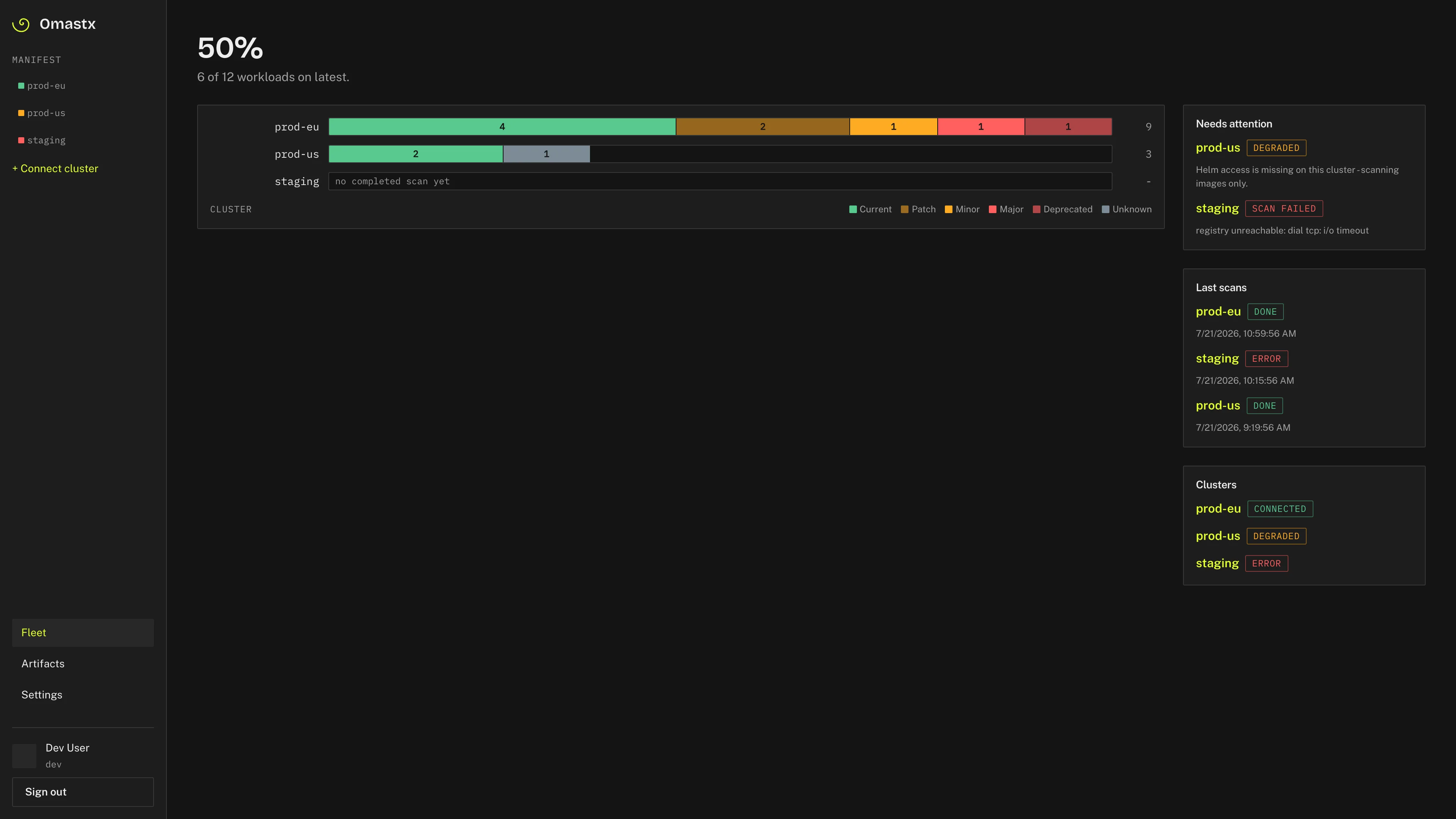 Pagina Fleet: percentuale di workload aggiornati in evidenza, barre di drift aggregate per cluster e rail con failure, ultime scan e stato di connessione.
Cosa ci offre la dashboard?
La pagina Fleet si apre con un unico numero: la quota di workload aggiornati per tutti i cluster connessi. Sotto, ogni cluster è una lane orizzontale di segmenti che riportano tutti i drift. Un click su un segmento apre il ledger degli artifact già filtrato per quel cluster e quella classe di drift. Il rail di destra evidenzia cosa richiede attenzione (cluster degraded, scan fallite), lo storico recente delle scan e lo stato delle connessioni.
Aprendo un cluster viene proposto lo stesso tipo di grafico ma applicato alle lane per namespace. Si vedono schedule, API server, ultima scan, un breakdown del drift, un breve trend e il mix tra immagini e chart Helm. Le scan recenti sono cliccabili: ogni link “View artifacts” apre il ledger limitato a quel cluster.
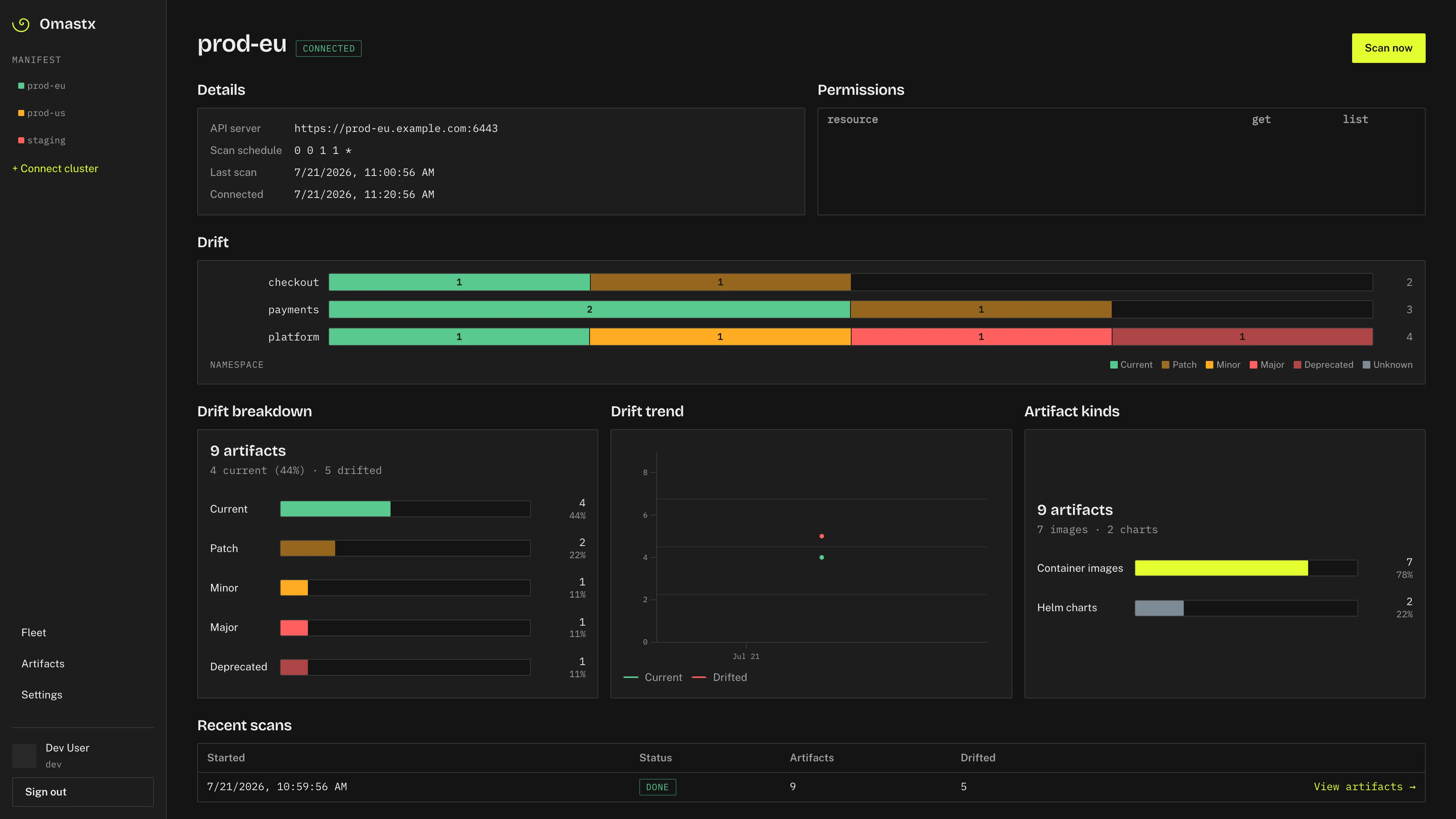 Dettaglio cluster: barre di drift a livello di namespace, card analitiche e storico scan con salto diretto al ledger.
Non tutti i cluster concedono lo stesso RBAC. Se manca l’accesso ai secrets, Omastx resta utile in modalità images-only: in questo caso la discovery Helm viene saltata, il cluster è marcato DEGRADED e compare un banner chiaro sul permesso da aggiungere. Il drift Unknown, invece, compare quando un registry non è risolvibile (ad esempio un host privato senza credenziali).
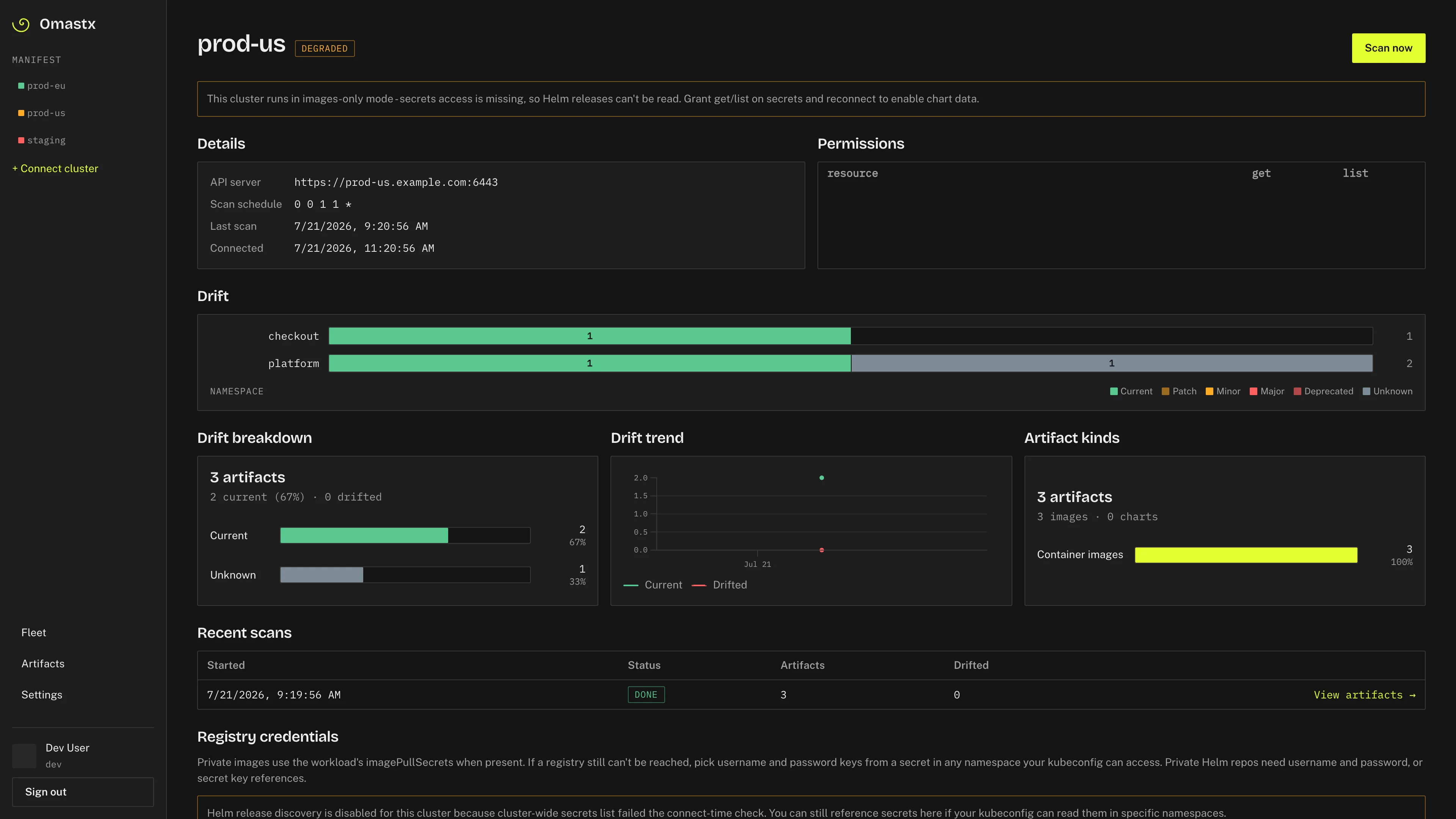 Cluster degraded: accesso Helm assente, immagini comunque scansionate, segmento Unknown quando un registry non è risolvibile.
Il ledger Artifacts è la lista globale e filtrabile di ogni immagine e chart scoperti, ordinata per quanto è driftata. Si filtra per cluster, kind (image o chart), classe di drift e namespace; si cerca per nome. Ogni riga mostra installed → latest e un badge di drift.
Dalla stessa tabella è possibile esportare il risultato filtrato in formato CSV oppure PDF. I filtri attivi valgono per entrambi i formati: ciò che vedi in tabella è ciò che esce nel file.
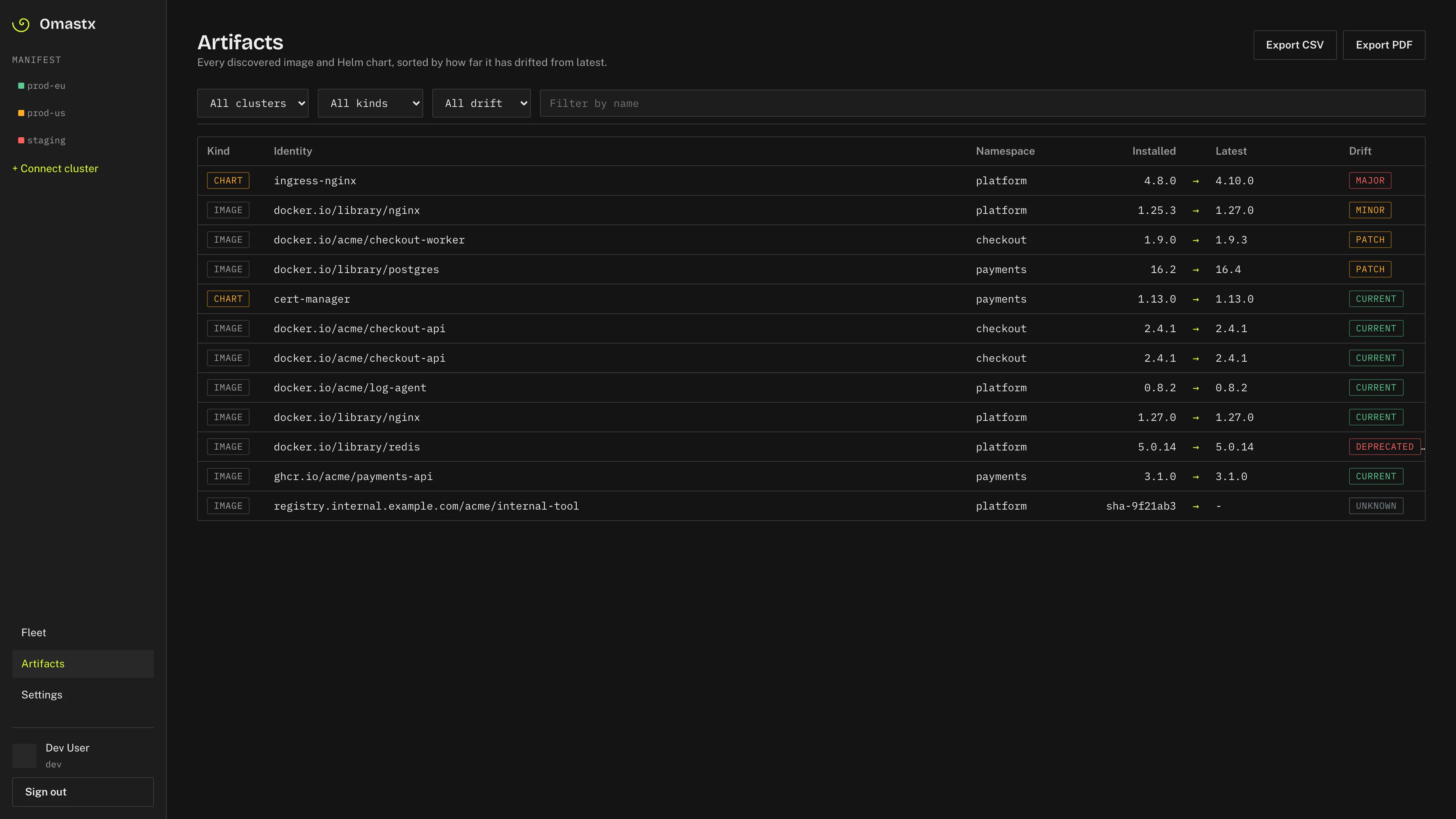 Pagina Artifacts: ledger con filtri e pulsanti Export CSV / Export PDF.
Un click sulla singola riga apre il foglio di dettaglio dell’artifact: identity, URL del registry o del chart repo, confidence del match Helm, release di ritardo, sparkline dello storico e versioni candidate quando il canale del tag consente il confronto.
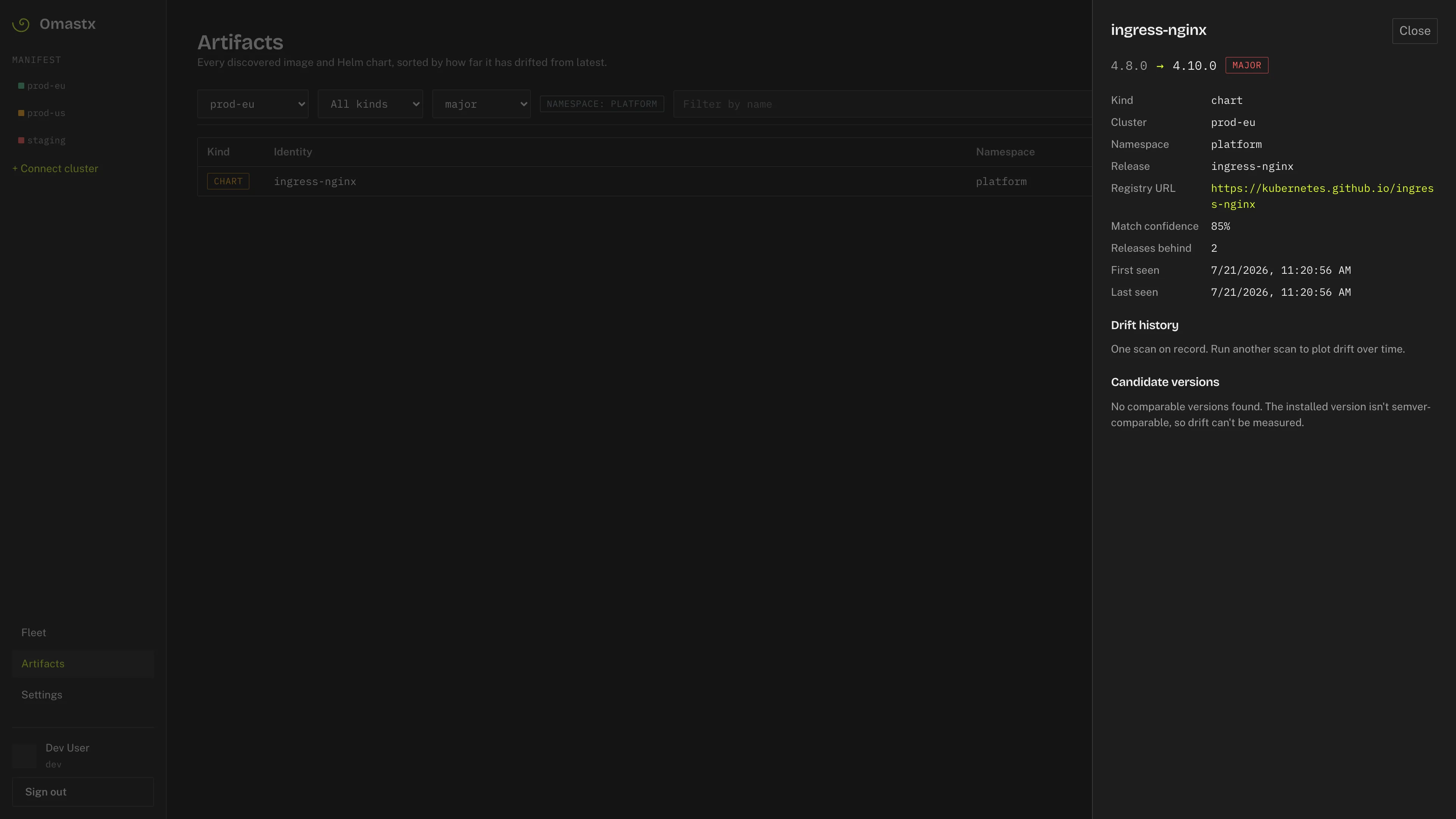 Drill-down: filtro sul major drift in un namespace, poi apertura del foglio con installed → latest, confidence e metadati.
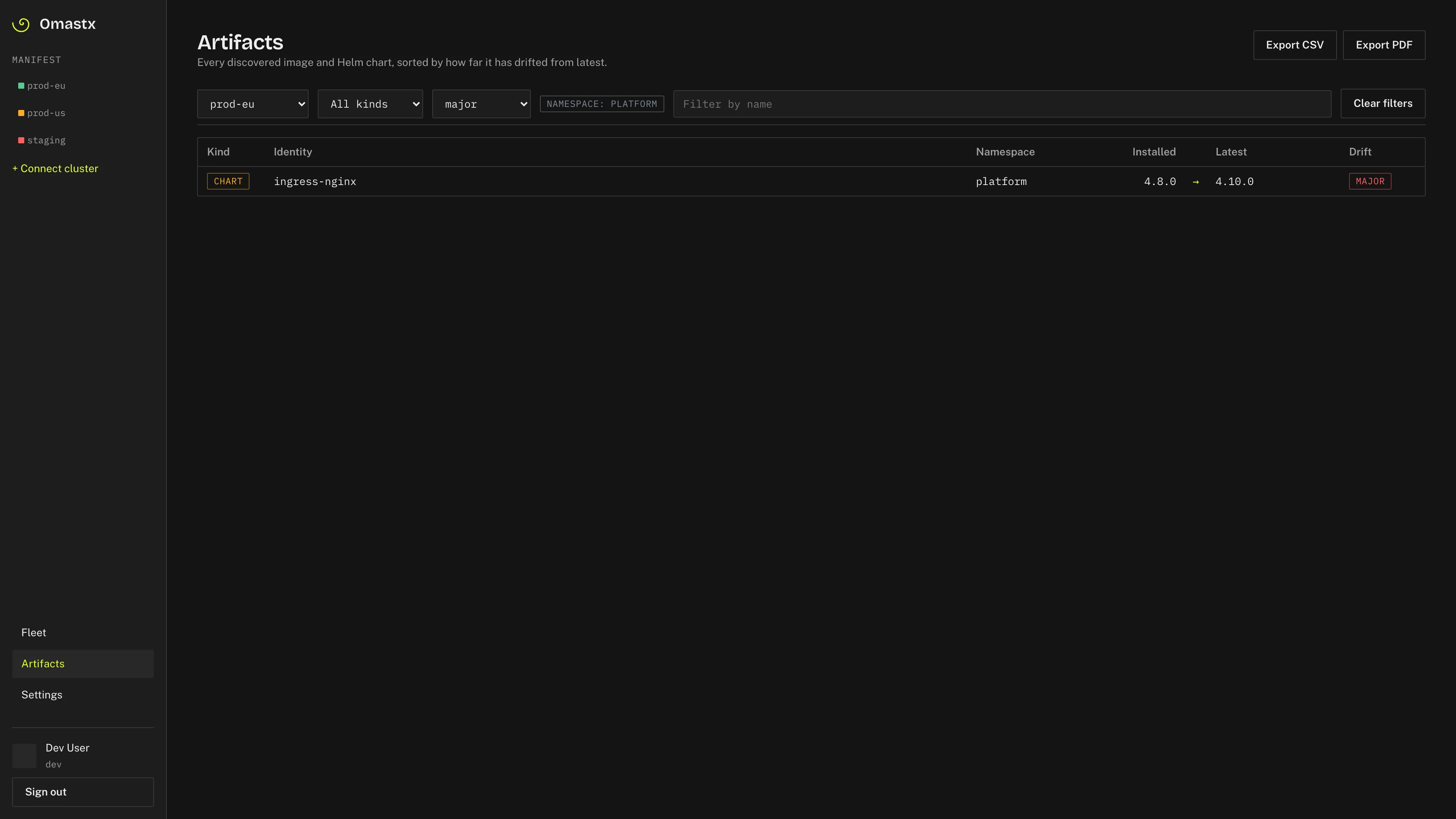 Lo stesso ledger dopo aver ristretto a un cluster, un namespace e solo major drift.
Connect a cluster permette tramite un flusso guidato di trascinare o incollare un kubeconfig, scegliendo i context per poi impostare nome e schedule cron per pianificare le scansioni.
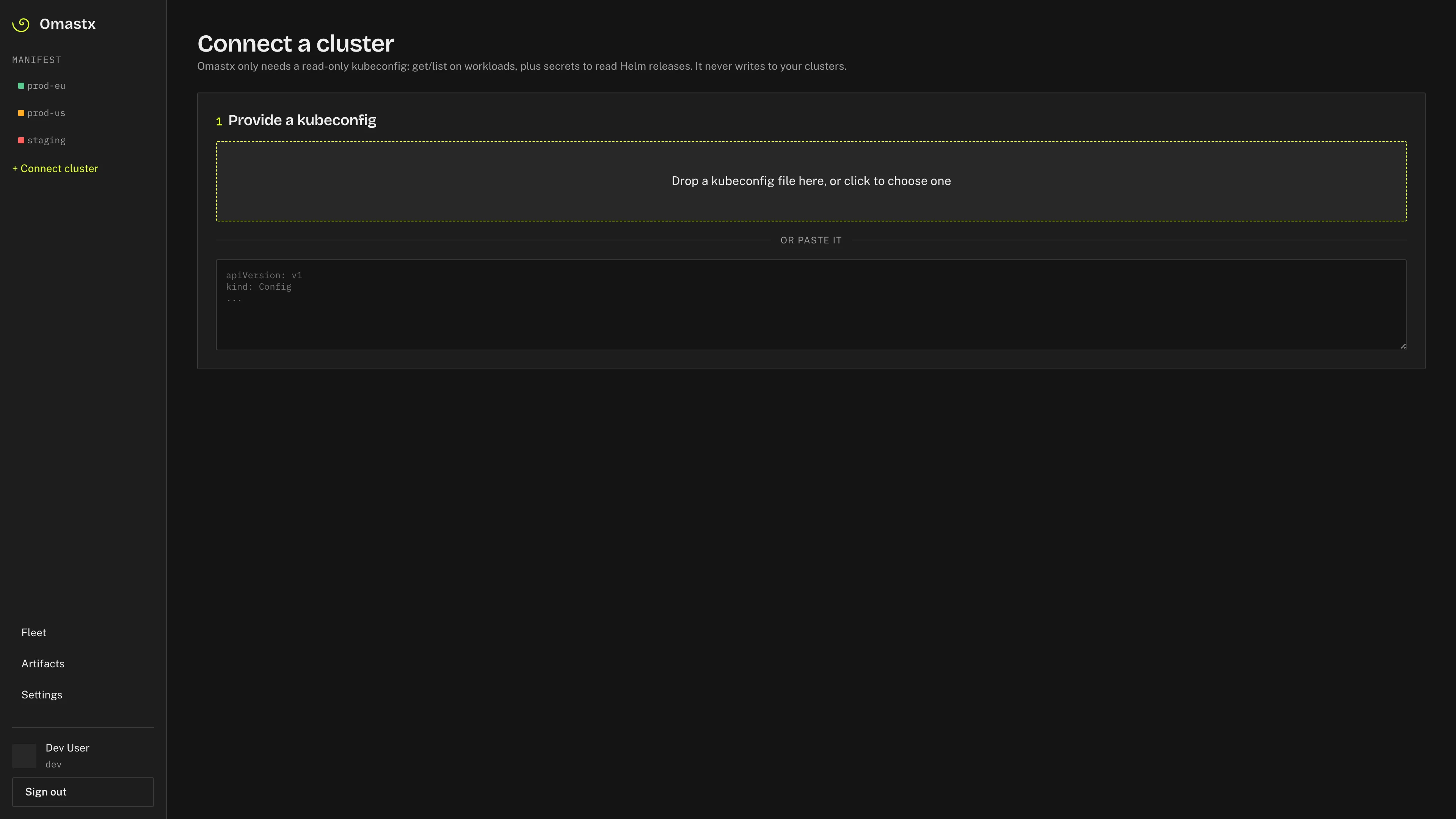 Flusso Connect: drop o paste di un kubeconfig in sola lettura; Omastx verifica i permessi prima di salvare.
Le credenziali per i registry privati si possono associare, ad esempio, quando il drift viene classificato come Unknown e l’artefatto punta ad un host che richiede autenticazione.
API machine e MCP
Oltre alla UI, Omastx espone un’API Bearer con scope per script e agent AI. Le azioni admin (connessione cluster, credenziali registry) restano solo in sessione browser. L’OpenAPI è su /api/openapi.yaml (anche in docs/openapi.yaml nel repository).
1. Creare un API token
- Accedere e aprire Settings → API tokens.
- Dare un nome al token e abilitare gli scope
read(fleet, artifact, scan) e/oscan(avvio scan). - Cliccare Create token e copiare subito il valore (
omx_…): non viene più mostrato.
Smoke-test del token con curl (URL Compose; in native dev usare http://localhost:5173 o :8484):
export OMASTX_URL=http://localhost:8080
export OMASTX_API_TOKEN=omx_…

curl -sS -H "Authorization: Bearer $OMASTX_API_TOKEN" \
  "$OMASTX_URL/api/fleet/summary" | jq .
2. Build del server MCP
Il thin wrapper è in mcp/ e chiama la stessa API REST (niente logica duplicata, niente kubeconfig o secret di registry):
cd mcp
npm install
npm run build
Si ottiene mcp/dist/index.js. Serve Node 20+ e due variabili d’ambiente: OMASTX_URL (root del sito, senza /api) e OMASTX_API_TOKEN.
3. Configurare Cursor (o un altro host MCP)
Per integrare l’host MCP aggiungere una voce alla config MCP (Cursor: mcp.json di progetto o utente). Usare il path assoluto di dist/index.js:
{
  "mcpServers": {
    "omastx": {
      "command": "node",
      "args": ["/absolute/path/to/omastx/mcp/dist/index.js"],
      "env": {
        "OMASTX_URL": "http://localhost:8080",
        "OMASTX_API_TOKEN": "omx_…"
      }
    }
  }
}
Ricaricare i server MCP nell’host. Tool disponibili: fleet_summary, list_clusters, get_cluster, list_artifacts, get_artifact, artifact_history, start_scan, list_scans, export_artifacts.
4. Testare il layer MCP
Con Omastx in esecuzione e almeno un cluster connesso, chiedere all’agent (o invocare i tool) in questo ordine:
fleet_summarypoilist_clusters- verificare che il cluster compaia con lo stato atteso.list_artifactscon l’id del cluster - attendersi una pagina di immagini/chart con classi di drift.start_scansull’id del cluster, poilist_scansfino adoneoerror(gli agent fanno poll; la UI può anche seguire l’SSE).- Opzionale:
export_artifactsconformat=csvper l’export testuale del ledger filtrato.
Esempi di prompt: “Riassumi il drift della fleet”, “Elenca gli artifact in major drift sul cluster X”, “Avvia una scan sul cluster X e dimmi quando finisce”.
Se un tool risponde 401, ricreare il token. 403 / insufficient_scope indica scope read o scan mancante. Le route admin non sono disponibili via MCP, di proposito.
Requisiti
- Docker + Compose (via più rapida), oppure Go 1.26+ e Node 20+ per lo sviluppo nativo
- PostgreSQL (incluso in Compose; esterno nelle installazioni Helm tipiche)
- Un kubeconfig in sola lettura per cluster (get/list sui workload; secrets per la discovery delle release Helm)
- In produzione: una GitHub OAuth App e membership nella GitHub org configurata (o il proprio username per un’installazione personale)
Step di preparazione
1. Clone del repository
git clone https://github.com/banshee86vr/omastx.git
cd omastx
2. Avvio locale con Docker Compose
make dev # oppure: docker compose -f deploy/docker-compose.yml up --buildAprire http://localhost:8080. In questa modalità si è autenticati automaticamente (nessuna credenziale o file .env richiesto).
3. (Opzionale) Sviluppo nativo con hot reload
Per il lavoro quotidiano, Postgres in Docker e API + Vite sull’host:
make dev-localAprire http://localhost:5173. Vite fa proxy di /api sul backend in :8484 e autentica automaticamente.
4. Connettere un cluster ed eseguire una scan
Nella UI, aprire + Connect cluster, trascinare un kubeconfig in sola lettura, selezionare i context da importare, confermare il check dei permessi e impostare lo schedule di scan. Cliccare Scan now sulla pagina del cluster (o attendere il cron). A scan terminata, headline e lane di drift sulla Fleet si aggiornano; aprire Artifacts per percorrere il ledger.
5. (Opzionale) Seed dei dati demo
Per esplorare la UI senza una fleet reale, il repository include un percorso di seed usato per gli screenshot di questo articolo (make seed / lo script di capture sotto docs/screenshots/article/).
Architettura (in breve)
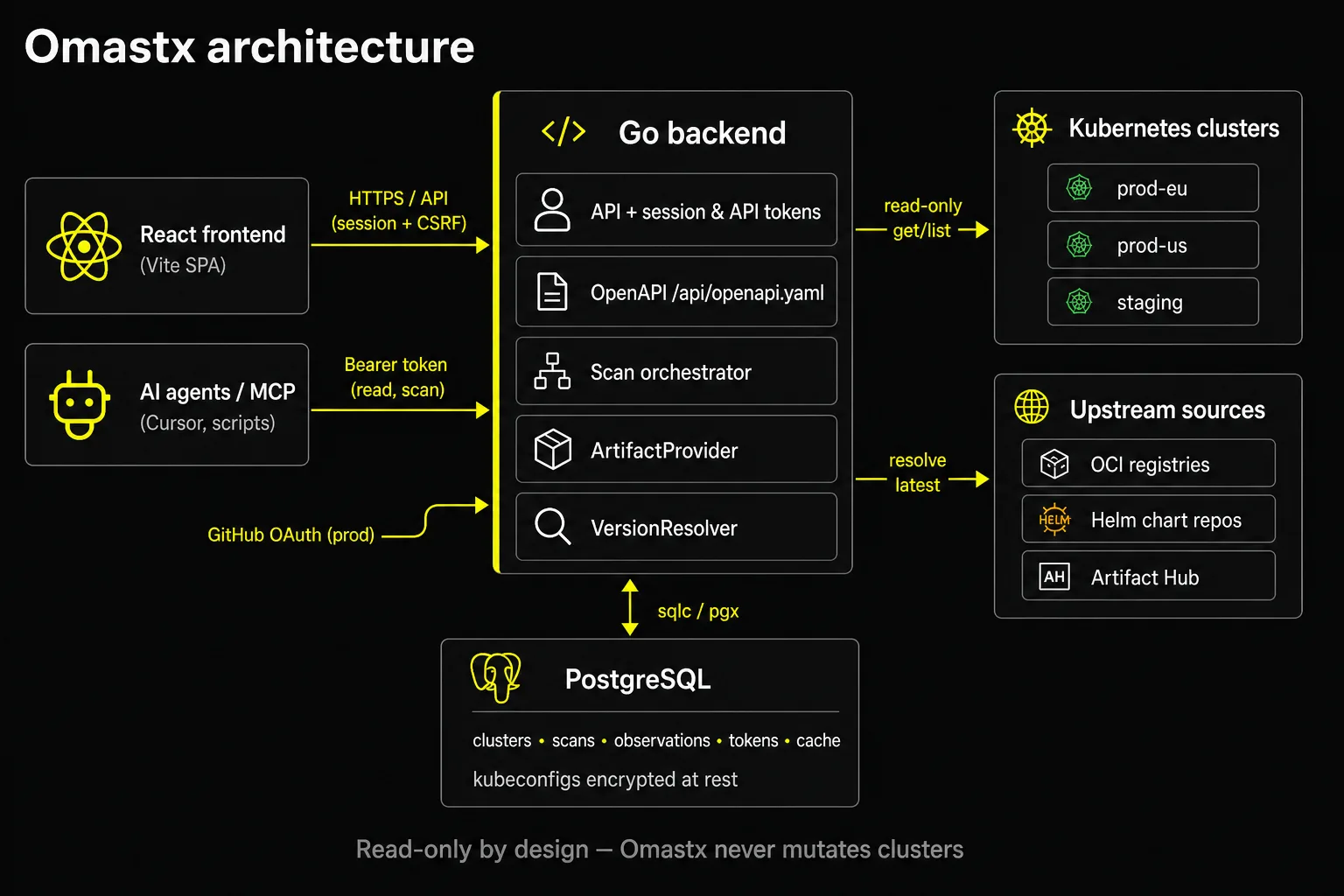 SPA React (sessione + CSRF) e agent AI/MCP (Bearer read/scan), backend Go con OpenAPI, orchestratore di scan e provider/resolver pluggable, PostgreSQL (inclusi API token), discovery read-only sui cluster e resolve delle versioni da registry OCI, repo Helm e Artifact Hub.
Docker Compose
Lo stack Compose in deploy/docker-compose.yml esegue la fase di build e avvia Postgres, l’API Go e il frontend con nginx. Le immagini di release sono pubblicate su GitHub Container Registry: ghcr.io/banshee86vr/omastx-backend e ghcr.io/banshee86vr/omastx-frontend.
make dev          # build e avvio
# aprire http://localhost:8080
Deploy su Kubernetes
Omastx include un Helm chart in deploy/chart/omastx. Si crea un Secret con master key, credenziali GitHub OAuth, gate dell’org, base URL e database URL, poi si installa con existingSecret (i values non templano mai i secret inline).
Registrare una GitHub OAuth App con callback ${OMASTX_BASE_URL}/api/auth/github/callback. Solo i membri di OMASTX_GITHUB_ORG possono accedere.
kubectl create secret generic omastx \
  --from-literal=OMASTX_MASTER_KEY=$(openssl rand -hex 32) \
  --from-literal=OMASTX_GITHUB_CLIENT_ID=... \
  --from-literal=OMASTX_GITHUB_CLIENT_SECRET=... \
  --from-literal=OMASTX_GITHUB_ORG=your-org \
  --from-literal=OMASTX_BASE_URL=https://omastx.example.com \
  --from-literal=DATABASE_URL=postgres://user:pass@host:5432/omastx

helm install omastx deploy/chart/omastx --set existingSecret=omastx
Per un’installazione di prova con Postgres incluso:
helm install omastx deploy/chart/omastx \
  --set existingSecret=omastx --set postgres.internal.enabled=true
Il chart esegue container non-root con security context hardening; il prodotto non richiede mai permessi di scrittura Kubernetes sui cluster che monitora.
In sintesi
Con make dev hai un portale che risponde a una sola domanda per l’intera fleet: quanti fossili troveremo sui nostri cluster? Colleghi kubeconfig in sola lettura, scansiona periodicamente, verifichi la tipologia di drift sul grafico e scendi nel dettaglio di ogni immagine e chart Helm nel ledger, oppure chiedi lo stesso a un agent AI via MCP. Open-source e nessun percorso di scrittura sui tuoi cluster. Per chi gestisce più di un ambiente Kubernetes, Omastx è la vista sul drift che kubectl e helm list non aggregano mai.
Tag